

此工作流程的成果
一份工廠文件是規格 × 承諾。規格在種入款式的技術包 上;承諾則在 與把款式綁定到那張訂單的 上。 在此工作流程之前,沒有東西能產出同時含兩者的單一可列印包裝。工廠製造單 PDF 可以——一份裁床主管拿得動的文件。何時會用到
- 訂單已確認,製造單已綁定到訂單。 您需要那次大貨的工廠向文件。
- 需要重新開立一份先前的工廠製造單。 一個已確認的 QC 檢查項目變了、 一筆數量動了、一份技術包的頁面裁切調整了——重新產生 PDF,把新的一份給工廠。
前置條件
- 技術包來源的款式。 款式必須是從技術包建立的。手動建的款式沒有可套疊 內文用的來源技術包。
- 訂單綁定的製造單版本。 製造單必須綁定到訂單。開在無訂單款式上的 製造單會將活頁簿渲染為僅表頭,也沒有資格產生工廠製造單 PDF——見 建立製造單(MO)。
- 帳號已啟用「技術包」功能。 PDF 動作僅在款式合格時才會出現在製造單分頁。
涉及角色
訂單團隊或生產協調員在放行大貨的一般過程中產生工廠製造單。技術包自有頁面的 裁切(下方第 2 步)由列印該技術包首份工廠製造單的人設定一次;此後每一份用到 同一份技術包的工廠製造單皆沿用該設定。逐步
1. 開啟製造單分頁
從訂單開啟款式列,再開製造單分頁。挑選工廠應 使用的製造單版本。當製造單合格時(綁定訂單、款式源自技術包), 下載 PDF 動作會出現在既有的下載 Excel 動作旁邊。2. 確認技術包的頁面裁切
每一次產生工廠製造單都會在技術包頁面的即時預覽上開啟裁切對話框,並預先填入 該技術包已儲存的答案: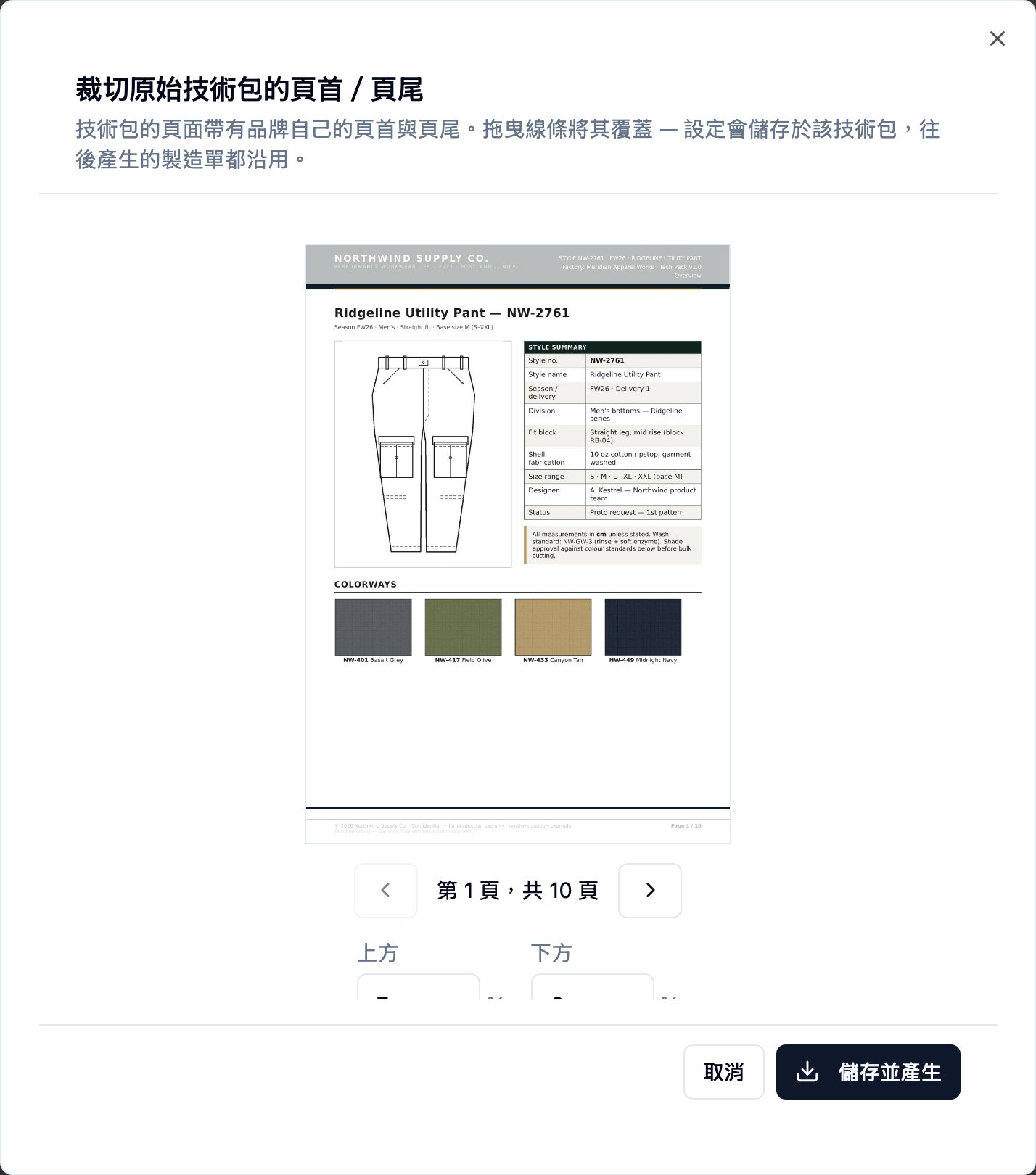
裁切對話框——在技術包當前頁面的即時預覽上開啟,上方與下方線條繪於其上,下方有頁面切換讓讀者在提交前可檢查後續頁面的裁切。
- 在目前頁面上有兩條可調線,上方與下方。拖曳,或在欄位輸入百分比。
- 上下各最多為頁高的 25%。超出範圍會被退回而非自動夾到範圍內,所以列印出的文件永遠與您所看到的一致。
- 頁面切換按鈕讓您在技術包後續頁面上檢查裁切,因為表頭帶在某些版式會偏移。
- 儲存並產生把兩個數字存到技術包上,並在一個動作中產出 PDF。
.tpv 技術包沒有頁面渲染可裁切——它的內文是由資料生成——因此對話框會以空的
預覽開啟,並附上「此技術包沒有頁面影像,無需裁切」的說明。
3. 列印或交付
PDF 會下載。內容包含:- 封面。
- 訂單表頭帶——款式、訂單編號、品牌、工廠、交期、總數。 帶子以您使用的語言(English、繁體中文或简体中文)書寫,讓工廠以團隊 使用的語言閱讀。
- 該訂單的逐配色 × 逐尺碼數量矩陣。
- 大貨要送到的目的地。
- 款式的已確認 QC 檢查清單,依類別(尺寸、車縫製作、標籤、包裝、 折疊、物料)分組。
- 內文。
- 來源技術包的每一頁,依技術包順序,頂部重新繪製表頭帶,並依您所設的 裁切裁掉品牌自有的頁首/頁尾。
.tpv技術包的內文由技術包資料生成(沒有可套疊的渲染)。
決策點
- 工廠製造單 PDF 是可列印的工廠文件;Excel 是活頁簿。 若工廠兩者都要,兩者都產出。它們讀取相同的已確認資料,永遠一致——依貴廠實務挑選,而非「哪個才對」。
- 有變動就重新產生,不要編輯 PDF。 每一次重新產生都反映當前已確認的資料。 已確認 QC 檢查清單、訂單數量、目的地或技術包裁切的變動,下一次下載 PDF 時就會納入。
相關業務規則
只在正規頁面上寫一次;本流程僅摘要。- 文件是既有狀態的純函數。 生成之間不儲存任何東西。重新產生反映當前 資料;沒有需要另外維護的產物。
- Excel 與 PDF 永遠一致。 兩者皆由製造單上的同一份已確認資料生成。 若您變動了製造單的綁定——例如開了新版本——兩份產物皆會跟上。
- 技術包已儲存的頁面渲染永不被修改。 裁切僅在組成時應用,因此技術包 頁面的所有其他讀者仍看到儲存時的樣子。
- 裁切是逐技術包的設定。 從工廠製造單產生流程中設定一次;每一張印同一份 技術包的訂單都會沿用它。裁切不會應用到款式包裝與製作注意事項分頁 上的技術包頁面附加——那裡顯示未裁切的頁面。
之後會怎樣
- 列印 PDF 並交給工廠——裁床工廠使用的文件。
- 若工廠兩者都用,也列印活頁簿。 8 分頁 Excel 不受此流程影響——見 建立製造單(MO)。
- 有東西動就重新產生。 QC 檢查清單、訂單數量、目的地或技術包裁切的變動,下一次下載就是反映該變動的全新 PDF。
最佳實踐
- 有意識地為技術包首份工廠製造單設定裁切。 該答案服務此後所有印同一份 技術包的訂單,因此在這裡多花一分鐘用心,可以省下第二、第三位讀者再開對話框 的時間。
- 當工廠兩者都讀時,把兩份產物放在一起。 為同一個製造單版本印 Excel 活頁簿與 PDF——它們是同一個故事的兩種形式。
- 不要把 PDF 當成封存檔。 每次重新產生會用當前狀態所說的內容取代它。 給過工廠什麼的紀錄,存在大貨本身上,不在儲存的 PDF 副本上。