

製造單文件有兩種形式。本頁走 8 分頁 Excel 活頁簿,這是每張製造單都能
產出的形式。當款式源自
且製造單綁定訂單時,另有第二種形式可用:
工廠製造單(製造單)PDF——
單一 A4 文件,將 OEM 的封面與技術包自有頁面組合在一起。兩者皆讀取相同的
已確認資料,同一張製造單皆可產出。
此工作流程的成果
您結束此流程時,會擁有一張已開立製造單,其工廠活頁簿在全部八個 分頁上都已填滿:訂單的逐配色 × 逐尺碼數量、物料表的逐配色顏色規格 矩陣、已定稿的放碼網格、逐樣品階段的量測比較,以及自該客戶品牌分頁 資料庫附掛的四份客戶所撰寫的工作表(包裝、生產注意事項、樣品審查 意見、款式細節圖)。工廠打開一份檔案就能看到整個團隊背後所站的 那一張圖。何時會用到
- 訂單的款式已準備好生產,工廠需要這次大貨的規格活頁簿。
- 因上游紀錄變動需重新開立製造單——物料表重新核准、放碼重新定稿、 品牌分頁項目已刷新——需要開立新的製造單版本以承接該變動。
前置條件
- 一個款式,已備妥客戶款號、品牌/客戶、季節,以及結構化的配色 清單。配色清單的順序即為物料表分頁中顏色欄的排列順序。
- 一張承載該款式的訂單,已填好逐配色 × 逐尺碼的
Qty網格、交期與工廠。當款式已有一張或多張訂單時,製造單精靈會要求 必須選擇訂單。 - 工作區中一份 PMS 範本, 已上傳多分頁活頁簿並維護其分頁名稱對照。
- 製造單寫入權限,適用於建立版本的使用者。您租戶內任何已登入 的使用者皆可讀取。
涉及角色
帶有製造單寫入權限的使用者建立製造單版本、綁定訂單、將品牌分頁項目 附掛到其目標分頁,並開立。管理員與跟單人員維護工作區的 PMS 範本以及活頁簿所依循的分頁名稱 對照。您租戶內任何已登入的使用者可開啟製造單面板、查看已綁定的 版本,並從已開立版本下載 Excel。製造單活頁簿——八個分頁,各有一份來源
活頁簿有八個分頁。每個分頁頂端都承載一組表頭:品牌、
款號、款名、日期、季節、工廠、交期與總數量——
由款式與所綁定的訂單填入。表頭下方,每個分頁的內文由一份
獨立的來源紀錄渲染:
來源為空的分頁只渲染表頭區塊、其他皆無——絕不報錯。這就是活頁簿的
自我診斷機制:每一段空白的內文都能回推到上方所列的那一份上游紀錄。
步驟
下列七項輸入可以任何順序處理——製造單建立步驟是最後一項, 也是把其他各項綁進已開立活頁簿的那一項。先把輸入處理好, 再建立版本。1. 設定款式的識別與配色
要完成什麼。 在款式上,設定客戶款號、品牌(客戶)、
季節與結構化的配色清單。依您想要在物料表分頁上呈現的順序
排列配色——物料表的逐配色顏色欄按照款式的配色順序渲染。
在哪裡操作。 Styles 模組 → 該款式 → 款式頁首與Colorways
卡片。見開發款式。
製造單為何需要它。 活頁簿每個分頁上的表頭區塊皆自款式讀取
品牌、款號、款名與季節。物料表分頁的顏色欄佈局依循配色
的順序。
2. 把款式加到訂單並填好尺碼網格
要完成什麼。 把款式加到訂單,挑選其配色,套用尺碼範本, 輸入逐配色 × 逐尺碼的Qty。設定訂單的交期與工廠。
在哪裡操作。 訂單詳細頁的 Style & Spec 分頁 → 款式行 →
該配色的尺碼網格。見建立訂單。
製造單為何需要它。 訂單數量分頁自此網格渲染,活頁簿的
總數量、交期與工廠表頭欄位皆自所綁定的訂單讀取。
訂單的 Style & Spec 分頁——逐款式輸入逐配色 × 逐尺碼之尺碼網格的所在。製造單的「訂單數量」分頁直接自此網格讀取;某配色留為 0,就會讓該分頁內文空白。
3. 核准物料表(含逐配色顏色欄位)
要完成什麼。 開啟款式的物料表,加入材料明細(品項、描述、
單位、廠商),在每條明細上填好逐配色顏色欄位,並核准該版本。
在哪裡操作。 款式詳細頁的 BOM 分頁 → 版本選擇器 → 填好明細 →
「核准」。見建立物料表。
製造單為何需要它。 物料表分頁是一份逐配色顏色規格矩陣——
一列一材料、一欄一配色,填入該明細在該配色下所使用的顏色。
製造單不會在物料表分頁上渲染 Qty/pc 或成本;此分頁是給工廠的
顏色規格參考,不是成本檢視。草稿物料表在此分頁上不會渲染
任何列。
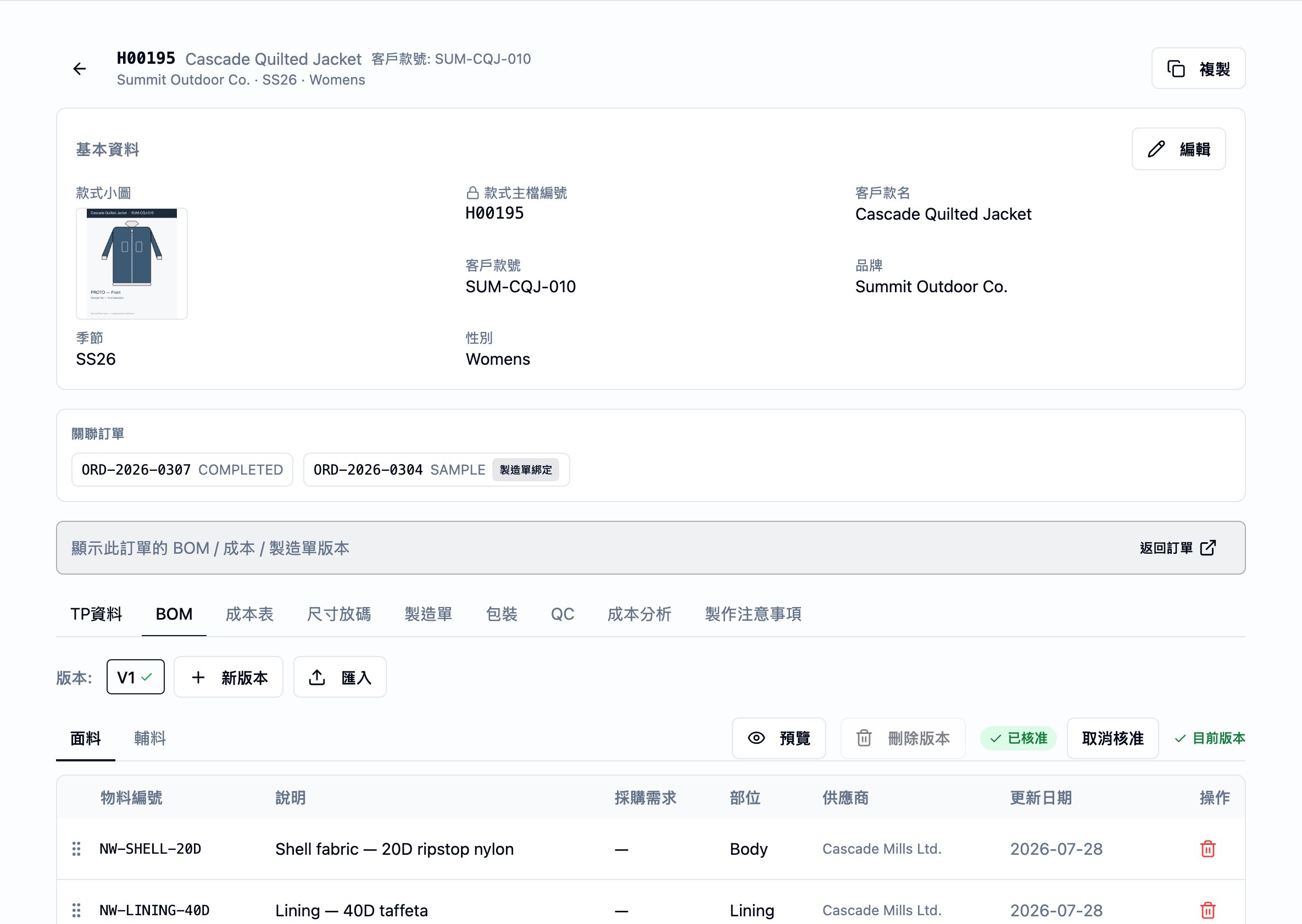
一個已核准的物料表版本——「已核准」小標與「當前」字樣是把物料表明細釋出到製造單物料表分頁的關鍵。草稿版本即便物料表細節看起來完整,也不會在此分頁上渲染任何列。
4. 定稿放碼表
要完成什麼。 開啟訂單—款式的放碼表,定稿工廠應依循的版本。 草稿版本不會綁定到製造單。 在哪裡操作。 訂單詳細頁的 Grading 子分頁 → 載有目標量測的 版本 →「定稿」。見放碼。 製造單為何需要它。 活頁簿的放碼分頁自該訂單—款式已定稿的 放碼表渲染 POM × 尺碼網格與容差。放碼為逐訂單—款式——在一張訂單上 把放碼表定稿,不會延伸到另一張跑同一款式的訂單。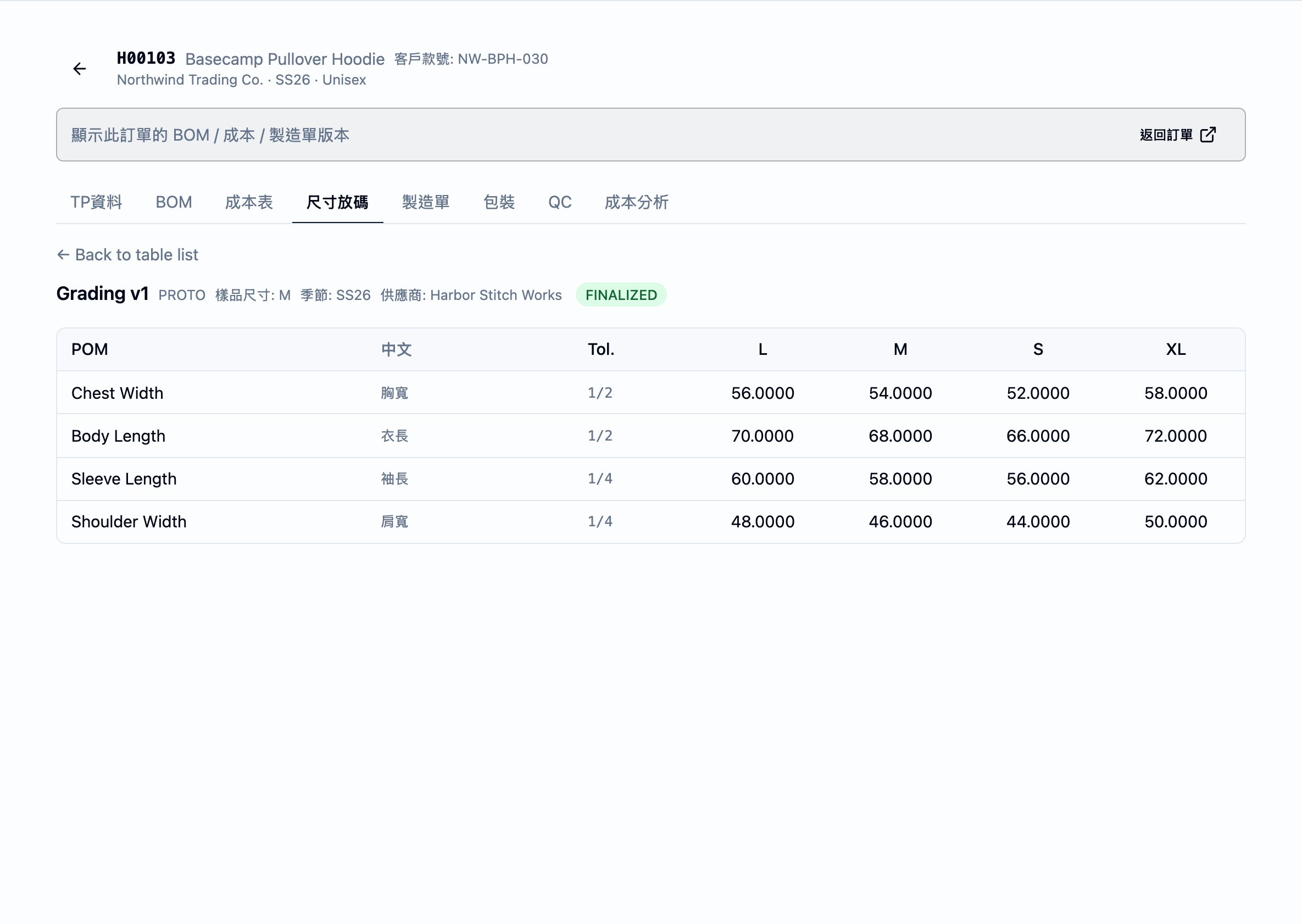
一張已定稿的放碼表——POM 在列、尺碼在欄,加上容差欄。製造單的放碼分頁由已定稿版本渲染;草稿版本會讓該分頁內文空白。
5. 記錄樣品量測
要完成什麼。 在所連結的樣品上,記錄活頁簿應比較之每個階段的量測 (Proto、Fit 1、Fit 2、Fit 3、Size Set、PP、SMS、Bulk——以團隊所跑者 為準)。 在哪裡操作。 Fitting 模組 → 該樣品 → 各階段分頁 → 各階段的 量測欄位。見樣品與試身。 製造單為何需要它。 樣品量測比較(Spec)分頁自樣品上逐階段記錄 的量測值渲染。某一階段沒有量測,就不會為該階段產生欄;整個樣品都 沒有階段量測,該分頁內文即為空白。6. 上傳該客戶的品牌分頁資料庫
要完成什麼。 在客戶詳細頁上,開啟Brand tabs區塊並上傳一份 或多份 Excel 檔案,內含製造單應附掛之由客戶所撰寫的工作表——包裝、 生產注意事項、樣品審查意見與款式細節圖。一份 Excel 檔案可含一份 或數份這類工作表。 在哪裡操作。 客戶詳細頁 → Brand tabs → 上傳。 製造單為何需要它。 活頁簿中四個分頁——包裝、生產注意事項、 樣品審查、款式細節——由把品牌分頁資料庫項目附掛到製造單來填入。 該項目的來源工作表會被複製到活頁簿中對應的目標分頁。無附掛項的 分頁只渲染表頭。7. 建立製造單版本並開立
- 在訂單脈絡中開啟款式的製造單分頁。 開啟訂單、款式行,再開啟 MO 分頁。版本清單會列出為此訂單—款式所開的每一個 製造單版本,最新者在最上。
-
開啟新的製造單版本。 開啟新版本並走精靈:
- 挑選 PMS 範本——檔案所套用 的多分頁活頁簿。
- 選擇訂單。 當款式已有一張或多張訂單時,精靈要求選擇訂單。 沒有訂單的款式會顯示明確的空製造單警告——版本仍可開立, 但由於訂單欄位無來源,每一個資料驅動的分頁都會只渲染表頭。
- 附掛品牌分頁資料庫項目。 分別為包裝、生產注意事項、樣品 審查與款式細節等目標,挑選活頁簿應複製其工作表的品牌分頁 資料庫項目。留空即跳過該分頁。
- 設定版本標籤(可選)。
- 開立製造單。 按「開立」。製造單所綁定的內容自此凍結—— 後續對物料表、放碼、樣品量測或品牌分頁資料庫項目的編輯, 不會流入已開立版本。若要承接後續變動,請開立新的製造單版本。
- 下載 Excel。 從已開立製造單按「下載 Excel」。工廠打開 的活頁簿由開立時的快照渲染——即團隊當時凍結的那一張圖。
已知限制——放碼多輪合於單一分頁
尚不支援以多個帶日期的分頁呈現多輪放碼。活頁簿只有一個固定的 放碼分頁,渲染訂單—款式已定稿的放碼表。若您團隊的流程需要在 同一份活頁簿中看到不只一輪放碼,較早那一輪的檔案目前需與製造單 Excel 一同以另附檔案傳遞。管理員設定——範本與分頁名稱對照
工作區的PMS 範本頁面——從管理與 設定 → PMS 範本進入——是團隊上傳製造單所填之多分頁 Excel 活頁簿、 並維護活頁簿所依循分頁名稱對照(用以把品牌分頁與放碼內容路由 到活頁簿)的所在。 對照中的每一列是一組配對:- 來源工作表名稱——工作表在活頁簿內部(若為放碼)或在品牌 分頁資料庫 Excel 內部(若為其餘四個目標)的標題,逐字輸入,含任何前後空格。平台以完全吻合的標題進行比對。
- 目標插槽——放碼、樣品審查、包裝、生產注意事項 或款式細節其中之一,自下拉挑選。
決策點
- 在訂單脈絡中開啟製造單,非款式層級。 製造單透過訂單脈絡讀取 「訂單數量」分頁與「放碼」分頁。在沒有訂單的款式上開啟製造單, 會出現空製造單警告,且每一個資料驅動的分頁都會只渲染表頭。
- 附掛品牌分頁項目 vs. 留白該分頁。 當活頁簿應為該目標承載 客戶所撰寫的工作表時附掛;當本次生產不需要時留白。留白目標是 一種設計選擇、不是缺陷——該分頁只渲染表頭。
- 修改上游 vs. 開新的製造單版本。 已開立製造單凍結其內容。 當開立後物料表、放碼、樣品量測或品牌分頁項目變動時,開一個新的 製造單版本讓活頁簿承接變動。較早的已開立版本仍可讀取。
相關業務規則
下列規則規範此工作流程。它們在各自的權威頁面上記錄一次; 此工作流程僅摘要。- 製造單由款式擁有、範圍為訂單。 製造單透過各自的紀錄讀取 款式的物料表、配色清單與樣品,並透過訂單脈絡讀取訂單—款式的 放碼與訂單數量。見 style vs. order vs. MO。
- 沒有訂單的款式無法建立製造單。 當款式已有一張或多張訂單時 精靈要求選擇訂單;沒有訂單的款式會出現空製造單警告,即便版本 被開啟,也會在每一個資料驅動的分頁上只渲染表頭。
- 已開立製造單凍結其內容。 從開立那一刻起,活頁簿自開立時 的快照讀取,而非現行紀錄。見 BOM, cost sheet, and artifact versions。
- 核准是讓物料表在製造單物料表分頁上渲染的關鍵。 草稿物料表 的明細不會在此分頁出現。見 建立物料表。
- 放碼僅綁定已定稿版本。 草稿放碼表不會在製造單放碼分頁出現。 見放碼。
- 品牌分頁分頁名稱比對逐字吻合、含空格。 來源工作表名稱與對照 相差一個末端空格,即無法附掛,目標分頁只渲染表頭。見 PMS 範本。
接下來會發生什麼
- 把活頁簿交給工廠。 下載的 Excel 即工廠所依循的規格。搭配 涵蓋成衣製造合約的工廠委外單一起 遞出。
- 當任一輸入變動時,開立新的製造單版本。 物料表重新核准、 放碼重新定稿、品牌分頁內容刷新——任一都值得開立新的製造單版本 讓活頁簿承接變動。較早的已開立版本仍可讀取。
- 推進訂單。 當量產前樣品被核准、訂單第一份物料表被核准 (採購),以及貨物出貨(已出貨)時,訂單的作業階段會自動推進。 見訂單生命週期。
最佳實務
- 在動任何事之前先把製造單綁定到訂單。 表頭、訂單數量分頁、 放碼分頁與樣品量測比較皆透過訂單脈絡讀取;沒有訂單的製造單在 每一個資料驅動的分頁上都只有表頭。
- 審慎設定款式的配色順序。 物料表分頁的逐配色顏色欄依循配色 順序——在款式上一次把順序定下來,活頁簿就會依團隊預期渲染 欄位。
- 讓品牌分頁的來源工作表名稱與對照逐字吻合。 某個目標分頁 只渲染表頭最常見的原因,就是來源工作表名稱多了或少了前後空格。 在 Excel 中把工作表重新命名再上傳品牌分頁檔案。
- 先核准上游,再開立。 草稿物料表、未定稿的放碼表、或空的 品牌分頁附掛,會讓對應分頁在已開立活頁簿上只有表頭。
- 開新版本,而非編輯已開立製造單。 已開立製造單已凍結—— 工廠手上的活頁簿是固定的。後續變動要送到工廠,就開一個新的 版本。
相關頁面
- Style vs. order vs. MO
- BOM, cost sheet, and artifact versions
- 建立訂單
- 建立物料表
- 放碼
- 樣品與試身
- PMS 範本
- 製造管理
- 產生工廠製造單—— 製造單文件的第二種形式,適用於技術包來源款式的訂單綁定製造單。