

此工作流程的成果
您在此工作流程結束時,會有一份已儲存的款式主檔:擁有租戶內唯一的 款式編號、商務識別(名稱、 、 季節、性別)、結構化的配色清單,以及小圖。這個款式自此成為設計的 正規所在地:它的 、 與其他文件會建構於其上,而每一張銷售此設計的 都會連結到它,而不是重新建立一次。何時會用到
- 一個新的成衣設計要進入開發,需要在系統中有個家。
- 您正要為一個尚未以款式形式存在的設計開立訂單——先開發款式,再把 訂單連結過去。
先決條件
- 款式編號方案。 您租戶的管理員已設定平台在建立時用以指派款式 編號的方案。
- 預設的季節與性別清單。 您租戶的管理員已設定建立表單會挑選的 清單。
- 一筆客戶紀錄,若您希望款式承載它所開發給的買家。客戶必須存在 於您的租戶。客戶連結為選填,但通常會在建立時設定。
- 一張訂單紀錄,僅在您打算從訂單內部建立款式時需要(詳見下方的 替代入口)。訂單必須存在於您的租戶。
角色分工
具備款式管理權限的使用者建立款式、新增與編輯配色,並上傳小圖。您 租戶內任何已登入的使用者都可開啟已儲存的款式並讀取。操作步驟
標準路徑是先建立主檔:先把款式單獨建好,之後再連結訂單。- 建立款式主檔。 開啟款式模組,從「建立款式」開新款式。平台 會在您儲存時指派款式編號——您不需自己輸入。在標準路徑中, 先不要連結訂單。(若您已在訂單內,並想在該脈絡下建立款式, 詳見替代方案:從訂單建立。)
-
設定款式的識別。 在建立表單上填好款式的商務欄位:
款式名稱——設計的名稱。必填。客戶款號與客戶款名——買家對此設計自己的款號與名稱。選填。季節與性別——從您租戶所設定的清單中選擇。選填。客戶——設計所開發給的品牌或買家。選填,但通常會在建立時 設定,讓款式一開始就承載它的買家。款式小圖——在清單與選擇器中辨識款式的圖片。選填;JPG、PNG 或 TIF,上限 25 MB。
儲存表單會建立款式主檔,並指派其款式編號,同時開啟其詳細頁。客戶款號與客戶款名以大寫保存——表單會將您輸入的內容轉為 大寫,讓系統各處的值保持一致對齊。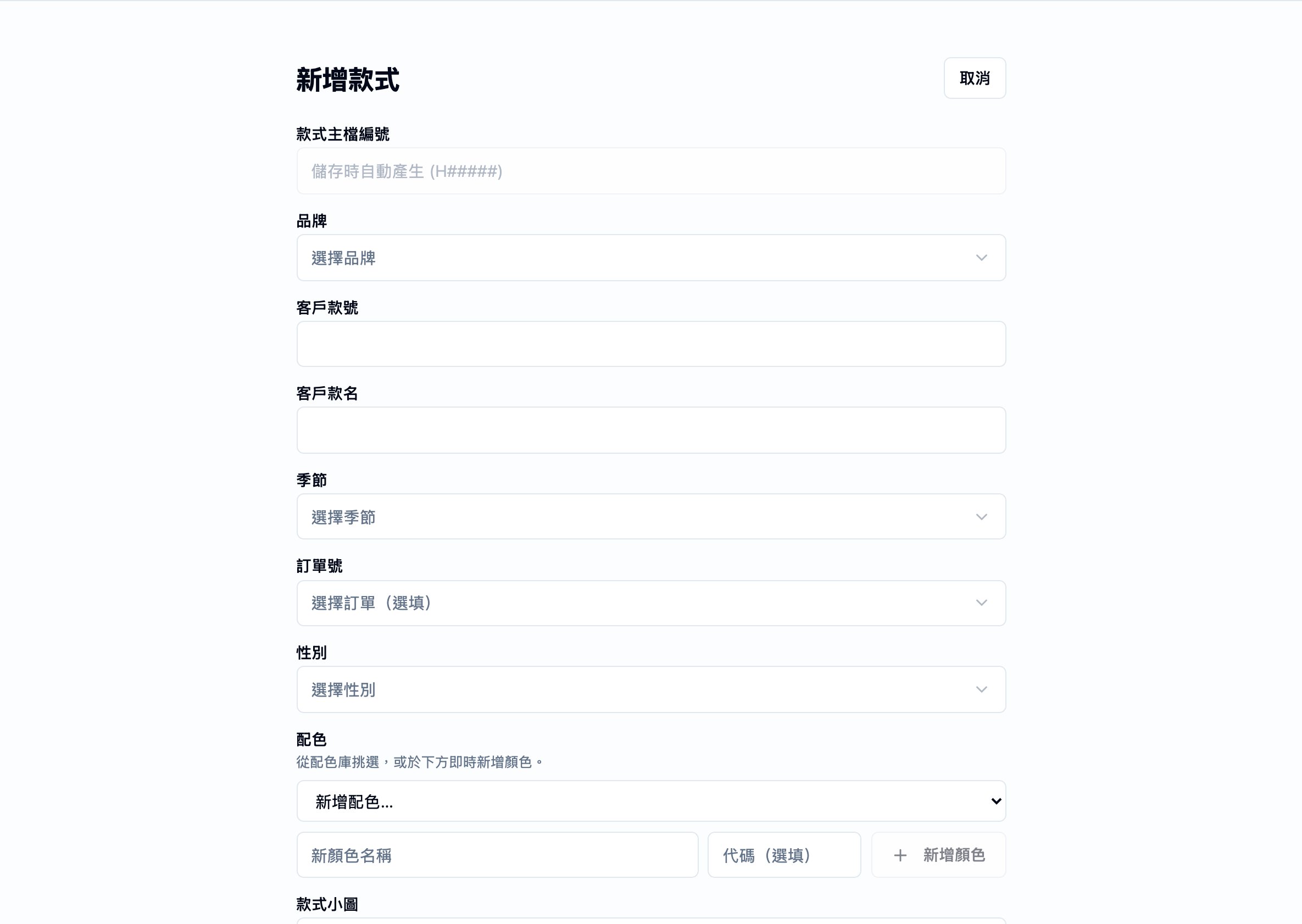
新款式表單——涵蓋步驟 1 與 2 的建立介面:款式編號於儲存時自動指派,團隊在此填入商業識別(品牌、客戶款號與款名、季節、訂單、性別),並在同頁開始配色清單。
- 新增結構化配色。 在已儲存的款式上,加入此設計將要生產的每個 : 名稱、選填的代碼、十六進位色值、選填的 Pantone 參考,以及選填的 單一配色小圖。依您希望它們在下游出現的順序排列——物料表與訂單 款式總表會依您設定的順序讀取此清單。
-
設置款式所擁有的文件。 款式現在已準備好承載定義設計如何製作
與計價的各項文件。它們由款式擁有,並在各自的工作中建構:
款式也擁有它的工藝包檔案,以及它的製造、包裝、QC 與成本分析
文件——每一份都與物料表、成本表一同掛在款式上。
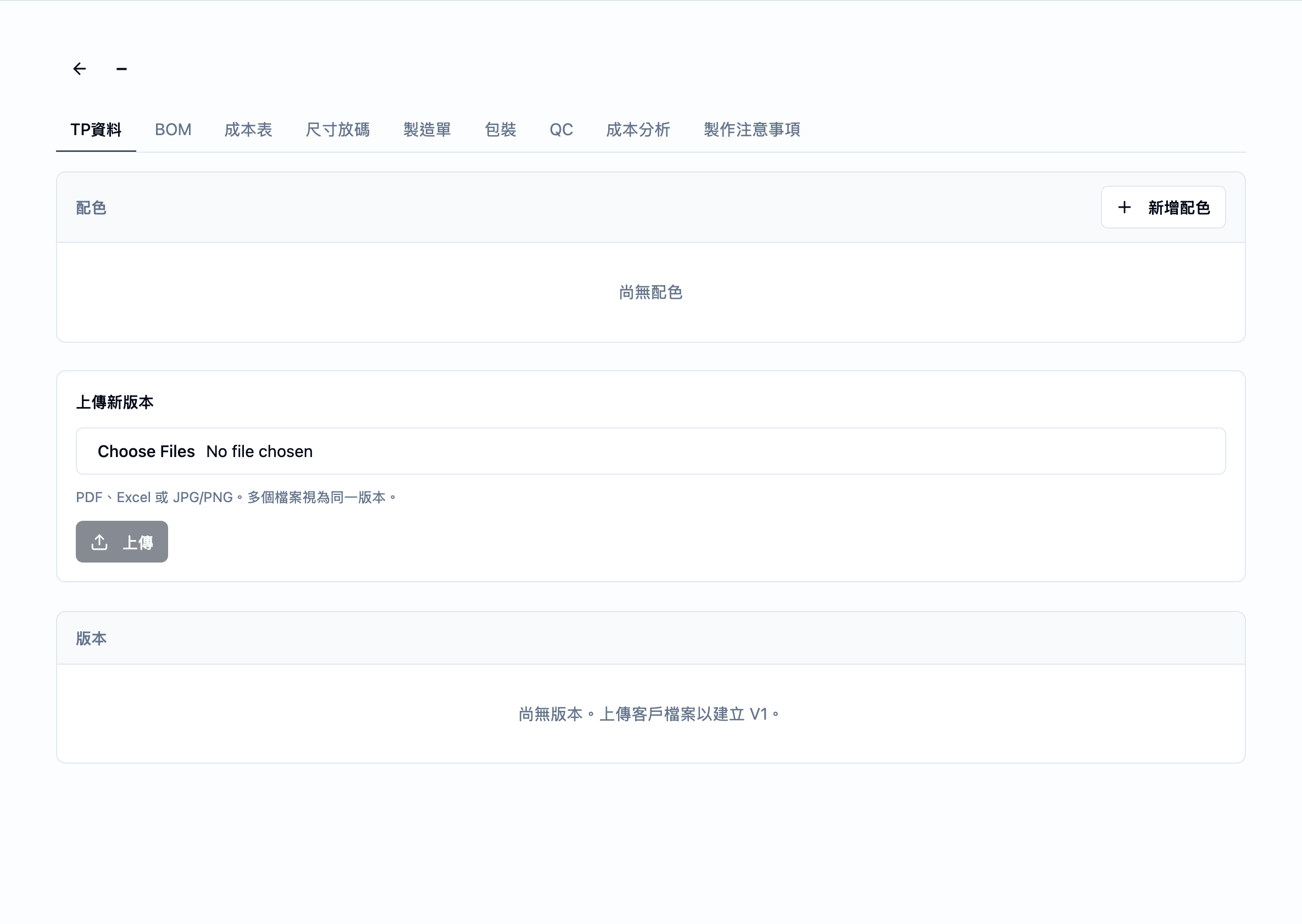
已儲存款式的 TP Data 分頁——對應步驟 3(結構化配色清單)與步驟 4(頁首跨頁的文件分頁列:BOM、Cost Sheet、Grading、MO、Packing、QC、Cost Analysis)的介面。
替代方案:從訂單建立
若您已在一張需要全新設計的訂單內,可以從該訂單開啟款式建立表單。 表單行為相同——相同的欄位、相同的編號、相同的客戶款式欄位大寫規則 ——但訂單會被預先選定,因此儲存款式時,款式會立即加入該訂單的款式 總表。訂單團隊接著為該訂單填入專屬的顏色、尺寸與數量。訂單側的編輯 方式,詳見訂單模組指南。 標準路徑是先建立主檔,這是正規做法。從訂單脈絡建立則是已在訂單內的 使用者所使用的替代入口,並非另一種款式。決策點
- 先建立主檔 vs. 從訂單建立。 先建立款式、之後再連結訂單,除非 您已在一張需要該設計的訂單內。先建立主檔讓款式可跨它將銷售到的 訂單重複使用;從訂單脈絡建立是捷徑,不是另一種款式。
- 自由文字配色標籤 vs. 結構化配色。 款式紀錄承載一個舊式的自由
文字
配色標籤,但物料表與訂單款式總表會從結構化配色清單讀取。 請建立結構化清單——那才是下游所使用的。
業務規則
以下規則治理此工作流程。它們在款式頁面 有完整文件;此工作流程僅做摘要。- 款式編號在建立時指派,且永不可編輯。
- 款式編號在您的租戶內為唯一。
- 連結的客戶必須屬於您的租戶。連結的訂單亦同。
- 客戶的名稱在連結時擷取到款式上,且即使客戶紀錄日後被移除也仍會 顯示在款式上。
- 款式可以有訂單連結,也可以沒有。連結是選填的。
- 以訂單連結建立款式,會把它加入該訂單的款式總表;將同一款式重新 連結到同一訂單,並不會新增重複的明細。
- 小圖必須為 JPG、PNG 或 TIF,且不大於 25 MB。
- 在款式上建立、編輯配色與上傳,限具備款式管理權限的使用者執行。
日期設定與影響
款式本身不承載任何商務日期——開發一個款式不會設定目標出貨日、 季節起始日、報價日期。款式上唯一的時間戳是平台在建立與更新此紀錄 時所設的稽核時間戳。 讀者會與款式聯想在一起的日期實際上住在別處,並在那裡讀取:- 連結到款式的訂單承載面向客戶的日期(訂單日期、目標出貨日、出貨 日)。詳見訂單生命週期。
- 物料表在每個已核准的版本上承載核准時間戳。
- 由進行中的生產工作推導出里程碑日期。
接下來會發生什麼
一份已儲存的款式主檔是後續款式開發的先決條件。自然的下一步: 物料表或成本表後續的每一次修訂,都會以新的 儲存在款式上,讓款式持續演進,而每張訂單仍保有它當時所依據的版本。 背後的模型,詳見 物料表、成本表與文件版本。最佳實務
- 先建立款式;之後再連結訂單。 先建立主檔的做法讓設計可跨它將 賣往的訂單重複使用。
- 在建立時就設好客戶。 款式上的客戶名稱會在您連結的那一刻擷取, 且即使客戶紀錄日後被移除也仍會顯示——所以一開始就設定正確的那 一個。
- 建立結構化的配色清單,不只是自由文字標籤。 物料表與訂單款式 總表會從結構化清單讀取,所以這份工作會在下游回報。
- 把主配色排在最前面。 結構化清單的順序就是物料表與訂單款式總表 所顯示的順序。
- 上傳清楚的小圖。 GarmentFlow 各處的清單與選擇器都會用到它; 清楚的圖片讓設計一眼就能被認出。
- 若您為了省一步而從訂單建立款式,記得到訂單內完成該訂單款式 總表的細節(顏色、尺寸、數量)——那才是訂單側細節真正的所在地。