> ## Documentation Index
> Fetch the complete documentation index at: https://docs.garmentflow.ai/llms.txt
> Use this file to discover all available pages before exploring further.
# 开发款式
> 在 GarmentFlow 中创建可重复使用的款式主档——设定它的标识、新增配色,并为日后在其上构建的物料表与成本表做好准备。
[款式](/zh-Hans/reference/glossary#style)
是一个设计的所在地。开发一个款式——给它一个标识、加入它的
配色,并把它摆到 GarmentFlow 其余环节会读取的生产文件前。
## 此工作流程的成果
您在此工作流程结束时,会有一份已保存的款式主档:拥有租户内唯一的
款式编号、商务标识(名称、
[客户](/zh-Hans/reference/glossary#customer)、
季节、性别)、结构化的配色清单,以及小图。这个款式自此成为设计的
规范所在地:它的
[物料表](/zh-Hans/reference/glossary#bom-bill-of-materials)、
[成本表](/zh-Hans/reference/glossary#cost-sheet)
与其他文件会构建于其上,而每一张销售此设计的
[订单](/zh-Hans/reference/glossary#order)
都会关联到它,而不是重新创建一次。
## 何时会用到
* 一个新的成衣设计要进入开发,需要在系统中有个家。
* 您正要为一个尚未以款式形式存在的设计开立订单——先开发款式,再把
订单关联过去。
若该设计已经以款式存在——即便来自往季或不同客户——请打开既有款式
重复使用。这正是此模型的重点。详见
[以款式为中心的模型](/zh-Hans/concepts/style-centric-model)。
## 先决条件
* **款式编号方案。** 您租户的管理员已配置平台在创建时用以分配款式
编号的方案。
* **预设的季节与性别清单。** 您租户的管理员已配置创建表单会挑选的
清单。
* **一条客户记录**,若您希望款式承载它所开发给的买家。客户必须存在
于您的租户。客户关联为选填,但通常会在创建时设定。
* **一张订单记录**,仅在您打算从订单内部创建款式时需要(详见下方的
替代入口)。订单必须存在于您的租户。
## 角色分工
具备款式管理权限的用户创建款式、新增与编辑配色,并上传小图。您
租户内任何已登录的用户都可打开已保存的款式并读取。
## 操作步骤
标准路径是**先创建主档**:先把款式单独建好,之后再关联订单。
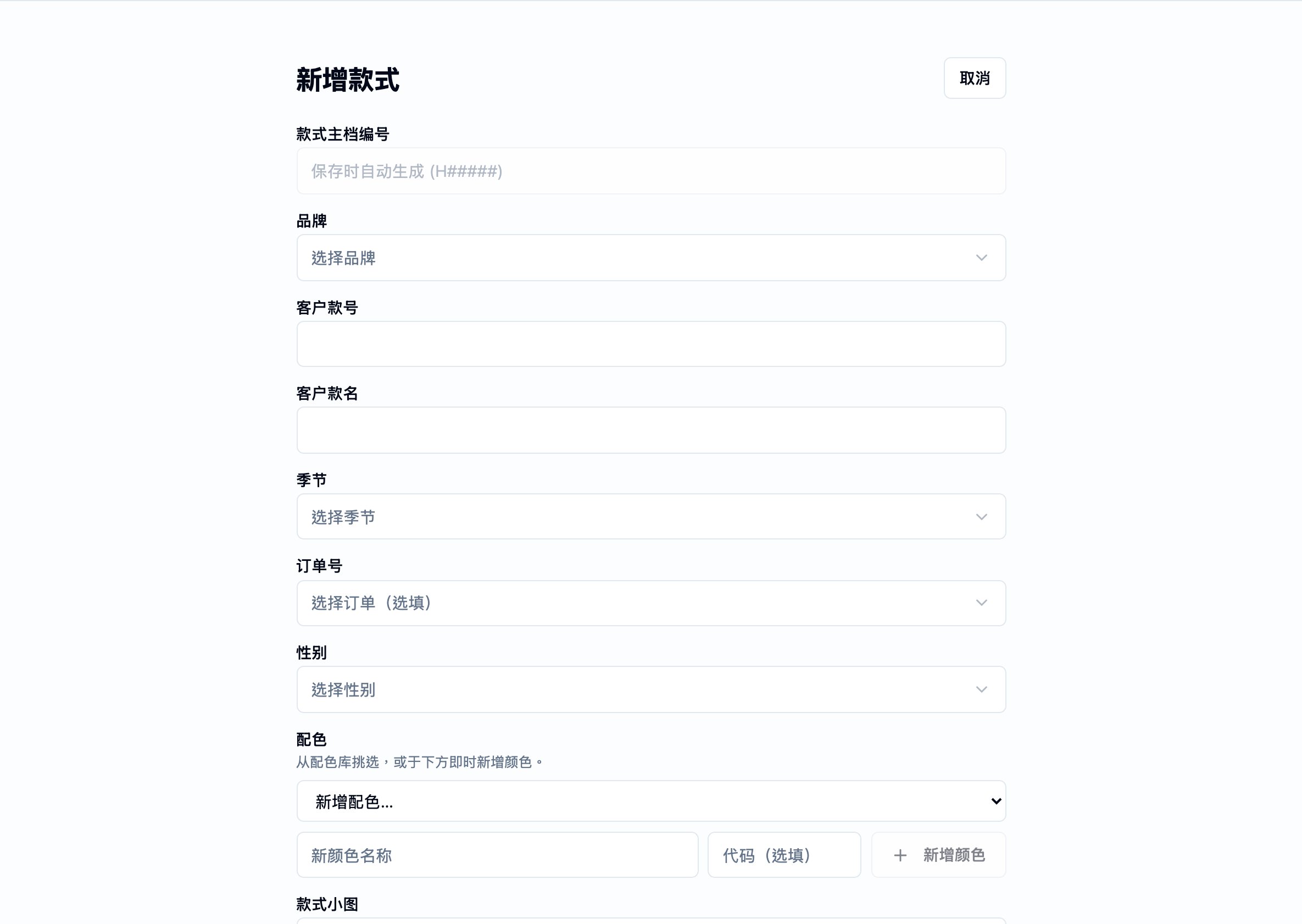
1. **创建款式主档。** 打开**款式**模块,从"创建款式"开新款式。平台
会在您保存时分配款式编号——您不需自己输入。在标准路径中,
先不要关联订单。(若您已在订单内,并想在该上下文中创建款式,
详见[替代方案:从订单创建](#替代方案从订单创建)。)
2. **设定款式的标识。** 在创建表单上填好款式的商务字段:
* `款式名称`——设计的名称。必填。
* `客户款号`与`客户款名`——买家对此设计自己的款号与名称。选填。
* `季节`与`性别`——从您租户所配置的清单中选择。选填。
* `客户`——设计所开发给的品牌或买家。选填,但通常会在创建时
设定,让款式一开始就承载它的买家。
* `款式小图`——在列表与选择器中识别款式的图片。选填;JPG、PNG
或 TIF,上限 25 MB。
`客户款号`与`客户款名`以大写保存——表单会将您输入的内容转为
大写,让系统各处的值保持一致对齐。
保存表单会创建款式主档,并分配其款式编号,同时打开其详细页。
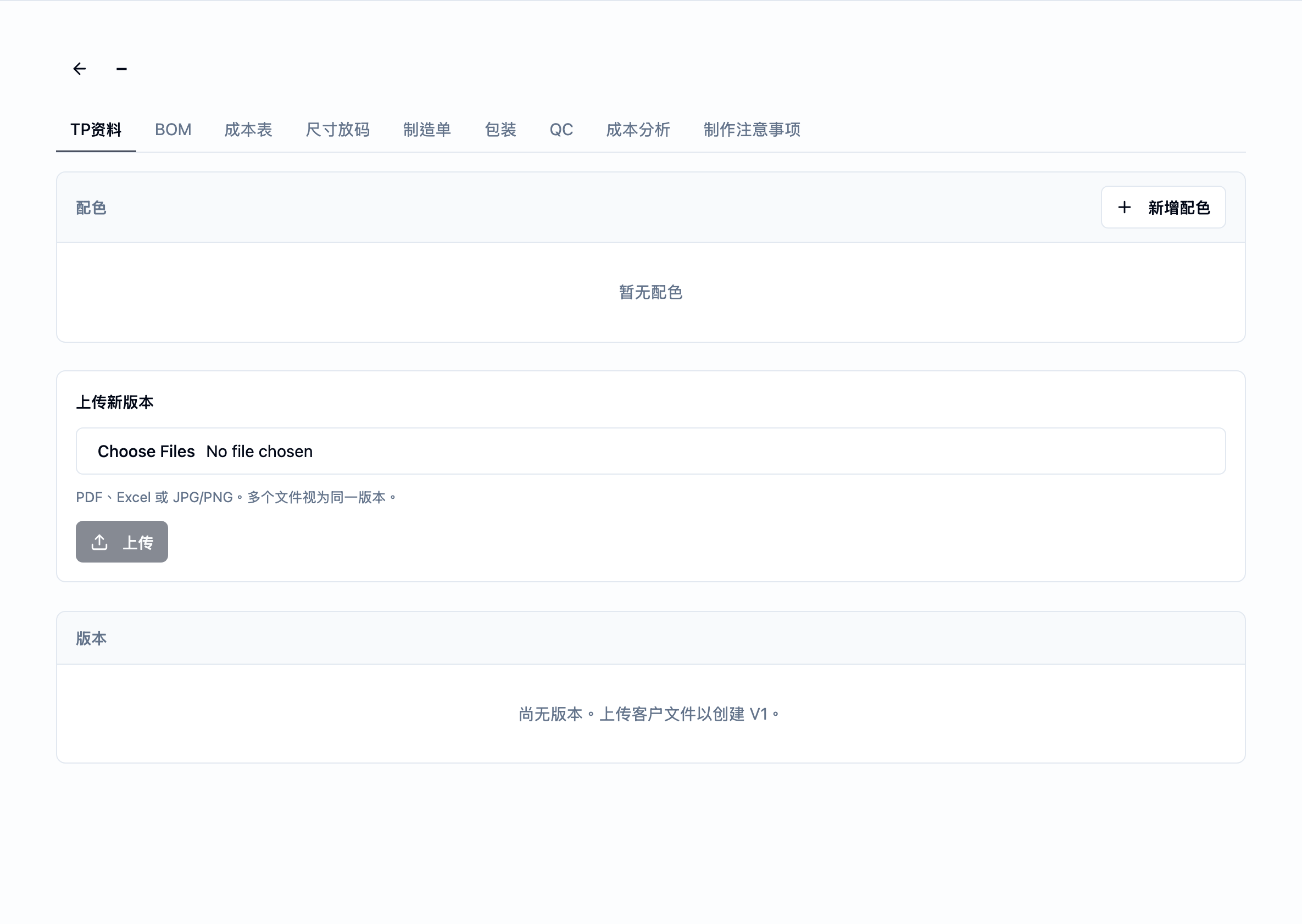
 3. **新增结构化配色。** 在已保存的款式上,加入此设计将要生产的每个
[配色](/zh-Hans/reference/glossary#colorway):
名称、选填的代码、十六进制色值、选填的 Pantone 参考,以及选填的
单一配色小图。依您希望它们在下游出现的顺序排列——物料表与订单
款式总表会依您设定的顺序读取此清单。
4. **设置款式所拥有的文件。** 款式现在已准备好承载定义设计如何制作
与计价的各项文件。它们由款式拥有,并在各自的工作中构建:
* [构建物料表](/zh-Hans/modules/build-the-bom)——款式由哪些面料与辅料
构成的清单。
* [构建成本表](/zh-Hans/modules/build-the-cost-sheet)——款式
用以报价与生产的每件价格构成。
款式也拥有它的工艺包文件,以及它的制造、包装、QC 与成本分析
文件——每一份都与物料表、成本表一同挂在款式上。
3. **新增结构化配色。** 在已保存的款式上,加入此设计将要生产的每个
[配色](/zh-Hans/reference/glossary#colorway):
名称、选填的代码、十六进制色值、选填的 Pantone 参考,以及选填的
单一配色小图。依您希望它们在下游出现的顺序排列——物料表与订单
款式总表会依您设定的顺序读取此清单。
4. **设置款式所拥有的文件。** 款式现在已准备好承载定义设计如何制作
与计价的各项文件。它们由款式拥有,并在各自的工作中构建:
* [构建物料表](/zh-Hans/modules/build-the-bom)——款式由哪些面料与辅料
构成的清单。
* [构建成本表](/zh-Hans/modules/build-the-cost-sheet)——款式
用以报价与生产的每件价格构成。
款式也拥有它的工艺包文件,以及它的制造、包装、QC 与成本分析
文件——每一份都与物料表、成本表一同挂在款式上。
 ### 替代方案:从订单创建
若您已在一张需要全新设计的订单内,可以从该订单打开款式创建表单。
表单行为相同——相同的字段、相同的编号、相同的客户款式字段大写规则
——但订单会被预先选定,因此保存款式时,款式会立即加入该订单的款式
总表。订单团队接着为该订单填入专属的颜色、尺寸与数量。订单侧的编辑
方式,详见[订单模块指南](/zh-Hans/modules/orders)。
标准路径是先创建主档,这是规范做法。从订单上下文创建则是已在订单内
的用户所使用的替代入口,并非另一种款式。
## 决策点
* **先创建主档 vs. 从订单创建。** 先创建款式、之后再关联订单,除非
您已在一张需要该设计的订单内。先创建主档让款式可跨它将销售到的
订单重复使用;从订单上下文创建是捷径,不是另一种款式。
* **自由文本配色标签 vs. 结构化配色。** 款式记录承载一个旧式的自由
文本`配色`标签,但物料表与订单款式总表会从结构化配色清单读取。
请创建结构化清单——那才是下游所使用的。
## 业务规则
以下规则治理此工作流程。它们在[款式页面](/zh-Hans/modules/styles)
有完整文件;此工作流程仅做摘要。
* 款式编号在创建时分配,且永不可编辑。
* 款式编号在您的租户内为唯一。
* 关联的客户必须属于您的租户。关联的订单亦同。
* 客户的名称在关联时捕获到款式上,且即使客户记录日后被移除也仍会
显示在款式上。
* 款式可以有订单关联,也可以没有。关联是选填的。
* 以订单关联创建款式,会把它加入该订单的款式总表;将同一款式重新
关联到同一订单,并不会新增重复的明细。
* 小图必须为 JPG、PNG 或 TIF,且不大于 25 MB。
* 在款式上创建、编辑配色与上传,限具备款式管理权限的用户执行。
款式的商务字段在创建后实际上是固定的——除了重新上传小图之外,款式
没有表头编辑路径。第一次就把它们设定好。在款式页面上能变更与不能
变更的内容,详见[变更的影响](/zh-Hans/modules/styles#变更的影响)。
## 日期设定与影响
款式**本身不承载任何业务日期**——开发一个款式不会设定目标出货日、
季节起始日、报价日期。款式上唯一的时间戳是平台在创建与更新此记录
时所设的审计时间戳。
读者会与款式联想在一起的日期实际上住在别处,并在那里读取:
* 关联到款式的订单承载面向客户的日期(订单日期、目标出货日、出货
日)。详见[订单生命周期](/zh-Hans/concepts/order-lifecycle)。
* 物料表在每个已核准的版本上承载核准时间戳。
* [就绪引擎](/zh-Hans/reference/glossary#readiness-engine)
由进行中的生产工作推导出里程碑日期。
## 接下来会发生什么
一份已保存的款式主档是后续款式开发的先决条件。自然的下一步:
1. 为款式[构建物料表](/zh-Hans/modules/build-the-bom)。
2. 为款式[构建成本表](/zh-Hans/modules/build-the-cost-sheet)。
3. **将款式关联进销售它的订单。** 一个款式支撑多张订单。详见
[订单](/zh-Hans/modules/orders)。
物料表或成本表后续的每一次修订,都会以新的
[文件版本](/zh-Hans/reference/glossary#artifact-version)
保存在款式上,让款式持续演进,而每张订单仍保有它当时所依据的版本。
背后的模型,详见
[物料表、成本表与文件版本](/zh-Hans/concepts/bom-cost-sheet-artifact-versions)。
## 最佳实践
* **先创建款式;之后再关联订单。** 先创建主档的做法让设计可跨它将
卖往的订单重复使用。
* **在创建时就设好客户。** 款式上的客户名称会在您关联的那一刻捕获,
且即使客户记录日后被移除也仍会显示——所以一开始就设定正确的那
一个。
* **创建结构化的配色清单,不只是自由文本标签。** 物料表与订单款式
总表会从结构化清单读取,所以这份工作会在下游回报。
* **把主配色排在最前面。** 结构化清单的顺序就是物料表与订单款式总表
所显示的顺序。
* **上传清晰的小图。** GarmentFlow 各处的列表与选择器都会用到它;
清晰的图片让设计一眼就能被认出。
* **若您为了省一步而从订单创建款式**,记得到订单内完成该订单款式
总表的细节(颜色、尺寸、数量)——那才是订单侧细节真正的所在地。
## 相关页面
* [款式](/zh-Hans/modules/styles)
* [以款式为中心的模型](/zh-Hans/concepts/style-centric-model)
* [物料表、成本表与文件版本](/zh-Hans/concepts/bom-cost-sheet-artifact-versions)
* [物料表](/zh-Hans/modules/bom)
* [成本表](/zh-Hans/modules/cost-sheet)
### 替代方案:从订单创建
若您已在一张需要全新设计的订单内,可以从该订单打开款式创建表单。
表单行为相同——相同的字段、相同的编号、相同的客户款式字段大写规则
——但订单会被预先选定,因此保存款式时,款式会立即加入该订单的款式
总表。订单团队接着为该订单填入专属的颜色、尺寸与数量。订单侧的编辑
方式,详见[订单模块指南](/zh-Hans/modules/orders)。
标准路径是先创建主档,这是规范做法。从订单上下文创建则是已在订单内
的用户所使用的替代入口,并非另一种款式。
## 决策点
* **先创建主档 vs. 从订单创建。** 先创建款式、之后再关联订单,除非
您已在一张需要该设计的订单内。先创建主档让款式可跨它将销售到的
订单重复使用;从订单上下文创建是捷径,不是另一种款式。
* **自由文本配色标签 vs. 结构化配色。** 款式记录承载一个旧式的自由
文本`配色`标签,但物料表与订单款式总表会从结构化配色清单读取。
请创建结构化清单——那才是下游所使用的。
## 业务规则
以下规则治理此工作流程。它们在[款式页面](/zh-Hans/modules/styles)
有完整文件;此工作流程仅做摘要。
* 款式编号在创建时分配,且永不可编辑。
* 款式编号在您的租户内为唯一。
* 关联的客户必须属于您的租户。关联的订单亦同。
* 客户的名称在关联时捕获到款式上,且即使客户记录日后被移除也仍会
显示在款式上。
* 款式可以有订单关联,也可以没有。关联是选填的。
* 以订单关联创建款式,会把它加入该订单的款式总表;将同一款式重新
关联到同一订单,并不会新增重复的明细。
* 小图必须为 JPG、PNG 或 TIF,且不大于 25 MB。
* 在款式上创建、编辑配色与上传,限具备款式管理权限的用户执行。
款式的商务字段在创建后实际上是固定的——除了重新上传小图之外,款式
没有表头编辑路径。第一次就把它们设定好。在款式页面上能变更与不能
变更的内容,详见[变更的影响](/zh-Hans/modules/styles#变更的影响)。
## 日期设定与影响
款式**本身不承载任何业务日期**——开发一个款式不会设定目标出货日、
季节起始日、报价日期。款式上唯一的时间戳是平台在创建与更新此记录
时所设的审计时间戳。
读者会与款式联想在一起的日期实际上住在别处,并在那里读取:
* 关联到款式的订单承载面向客户的日期(订单日期、目标出货日、出货
日)。详见[订单生命周期](/zh-Hans/concepts/order-lifecycle)。
* 物料表在每个已核准的版本上承载核准时间戳。
* [就绪引擎](/zh-Hans/reference/glossary#readiness-engine)
由进行中的生产工作推导出里程碑日期。
## 接下来会发生什么
一份已保存的款式主档是后续款式开发的先决条件。自然的下一步:
1. 为款式[构建物料表](/zh-Hans/modules/build-the-bom)。
2. 为款式[构建成本表](/zh-Hans/modules/build-the-cost-sheet)。
3. **将款式关联进销售它的订单。** 一个款式支撑多张订单。详见
[订单](/zh-Hans/modules/orders)。
物料表或成本表后续的每一次修订,都会以新的
[文件版本](/zh-Hans/reference/glossary#artifact-version)
保存在款式上,让款式持续演进,而每张订单仍保有它当时所依据的版本。
背后的模型,详见
[物料表、成本表与文件版本](/zh-Hans/concepts/bom-cost-sheet-artifact-versions)。
## 最佳实践
* **先创建款式;之后再关联订单。** 先创建主档的做法让设计可跨它将
卖往的订单重复使用。
* **在创建时就设好客户。** 款式上的客户名称会在您关联的那一刻捕获,
且即使客户记录日后被移除也仍会显示——所以一开始就设定正确的那
一个。
* **创建结构化的配色清单,不只是自由文本标签。** 物料表与订单款式
总表会从结构化清单读取,所以这份工作会在下游回报。
* **把主配色排在最前面。** 结构化清单的顺序就是物料表与订单款式总表
所显示的顺序。
* **上传清晰的小图。** GarmentFlow 各处的列表与选择器都会用到它;
清晰的图片让设计一眼就能被认出。
* **若您为了省一步而从订单创建款式**,记得到订单内完成该订单款式
总表的细节(颜色、尺寸、数量)——那才是订单侧细节真正的所在地。
## 相关页面
* [款式](/zh-Hans/modules/styles)
* [以款式为中心的模型](/zh-Hans/concepts/style-centric-model)
* [物料表、成本表与文件版本](/zh-Hans/concepts/bom-cost-sheet-artifact-versions)
* [物料表](/zh-Hans/modules/bom)
* [成本表](/zh-Hans/modules/cost-sheet)