> ## Documentation Index
> Fetch the complete documentation index at: https://docs.garmentflow.ai/llms.txt
> Use this file to discover all available pages before exploring further.
# 建立制造单(MO)
> 从各自的来源记录填满制造单工作簿的八个分页,将制造单绑定订单、附挂客户的品牌分页项目,再开立并下载 Excel。
[制造单(MO,制造单)](/zh-Hans/reference/glossary#mo-manufacturing-order)
是[款式](/zh-Hans/reference/glossary#style)
的生产规格工作簿交付给工厂的方式。制造单是一份**多分页工厂工作簿**——
一份文件,**八个分页**,每个分页由工作区中某一份特定的来源记录渲染。
当某一份来源为空时,该分页只渲染**表头**、不会报错;工作簿始终可读,
每一个空白分页都指向那一份仍需完成的上游记录。
制造单文件有**两种形式**。本页走 8 页签 Excel 工作簿,这是每张制造单都能
产出的形式。当款式源自
[技术包](/zh-Hans/reference/glossary#tech-pack)
且制造单绑定订单时,另有第二种形式可用:
[工厂制造单(制造单)PDF](/zh-Hans/modules/generate-the-factory-work-order)——
单一 A4 文件,将 OEM 的封面与技术包自有页面组合在一起。两者皆读取相同的
已确认数据,同一张制造单皆可产出。
本页先走过工作簿所读取的七项输入,再走制造单建立步骤——由它把上述
输入绑定到订单、冻结内容,并下载 Excel。
## 此工作流程的成果
您结束此流程时,会拥有一张**已开立**制造单,其工厂工作簿在全部八个
分页上都已填满:订单的逐配色 × 逐尺码数量、物料表的逐配色颜色规格
矩阵、已定稿的放码网格、逐样品阶段的量测比较,以及自该客户品牌分页
资料库附挂的四份客户所撰写的工作表(包装、生产注意事项、样品审查
意见、款式细节图)。工厂打开一份文件就能看到整个团队背后所站的
那一张图。
## 何时会用到
* 订单的款式已准备好生产,工厂需要这次大货的规格工作簿。
* 因上游记录变动需重新开立制造单——物料表重新核准、放码重新定稿、
品牌分页项目已刷新——需要开立新的制造单版本以承接该变动。
若款式尚未存在,请先开发款式——见
[开发款式](/zh-Hans/modules/develop-a-style)。若物料表尚未建立并核准,
请先处理那些——见[建立物料表](/zh-Hans/modules/build-the-bom)。
## 前置条件
* **一个款式**,已备妥客户款号、品牌/客户、季节,以及结构化的配色
清单。配色清单的顺序即为物料表分页中颜色栏的排列顺序。
* **一张承载该款式的订单**,已填好逐配色 × 逐尺码的 `Qty` 网格、
`交期`与`工厂`。当款式已有一张或多张订单时,制造单向导会要求
必须选择订单。
* **工作区中一份 [PMS 模板](/zh-Hans/admin/pms-templates)**,
已上传多分页工作簿并维护其分页名称映射。
* **制造单写入权限**,适用于建立版本的用户。您租户内任何已登录
的用户皆可读取。
## 涉及角色
带有制造单写入权限的用户建立制造单版本、绑定订单、将品牌分页项目
附挂到其目标分页,并开立。管理员与跟单人员维护工作区的
[PMS 模板](/zh-Hans/admin/pms-templates)以及工作簿所依循的分页名称
映射。您租户内任何已登录的用户可打开制造单面板、查看已绑定的
版本,并从已开立版本下载 Excel。
## 制造单工作簿——八个分页,各有一份来源
工作簿有八个分页。每个分页顶端都承载一组**表头**:`品牌`、
`款号`、`款名`、`日期`、`季节`、`工厂`、`交期`与`总数量`——
由款式与所绑定的订单填入。表头下方,每个分页的正文由一份
**独立的来源记录**渲染:
| 分页 | 正文来源 | 若来源为空 |
| -------------- | ----------------------------------- | ----- |
| 订单数量 | 订单的逐配色 × 逐尺码 `Qty` 网格 | 仅表头 |
| 物料表(逐配色颜色规格矩阵) | 款式**已核准**的物料表明细,以及每条明细上的逐配色颜色字段 | 仅表头 |
| 放码 | 该订单—款式**已定稿**的放码表(POM × 尺码,含容差) | 仅表头 |
| 样品量测比较(Spec) | 所连结样品上逐阶段记录的量测值 | 仅表头 |
| 包装 | 客户品牌分页资料库项目的「**包装**」工作表,在制造单向导中附挂 | 仅表头 |
| 生产注意事项 | 品牌分页资料库项目的「**生产注意事项**」工作表,在制造单向导中附挂 | 仅表头 |
| 样品审查 | 品牌分页资料库项目的「**样品审查**」工作表,在制造单向导中附挂 | 仅表头 |
| 款式细节 | 品牌分页资料库项目的「**款式细节图**」工作表,在制造单向导中附挂 | 仅表头 |
来源为空的分页只渲染表头区块、其他皆无——绝不报错。这就是工作簿的
自我诊断机制:每一段空白的正文都能回推到上方所列的那一份上游记录。
## 步骤
下列七项输入可以任何顺序处理——制造单建立步骤是最后一项,
也是把其他各项绑进已开立工作簿的那一项。先把输入处理好,
再建立版本。
### 1. 设定款式的身份与配色
**要完成什么。** 在款式上,设定`客户款号`、`品牌`(客户)、
`季节`与结构化的`配色`清单。依您想要在物料表分页上呈现的顺序
排列配色——物料表的逐配色颜色栏按照款式的配色顺序渲染。
**在哪里操作。** **Styles** 模块 → 该款式 → 款式页头与 **Colorways**
卡片。见[开发款式](/zh-Hans/modules/develop-a-style)。
**制造单为何需要它。** 工作簿每个分页上的表头区块皆自款式读取
`品牌`、`款号`、`款名`与`季节`。物料表分页的颜色栏布局依循配色
的顺序。
### 2. 把款式加到订单并填好尺码网格
**要完成什么。** 把款式加到订单,挑选其配色,套用尺码模板,
输入逐配色 × 逐尺码的 `Qty`。设定订单的`交期`与`工厂`。
**在哪里操作。** 订单详细页的 **Style & Spec** 分页 → 款式行 →
该配色的尺码网格。见[建立订单](/zh-Hans/modules/create-an-order)。
**制造单为何需要它。** 订单数量分页自此网格渲染,工作簿的
`总数量`、`交期`与`工厂`表头字段皆自所绑定的订单读取。
 ### 3. 核准物料表(含逐配色颜色字段)
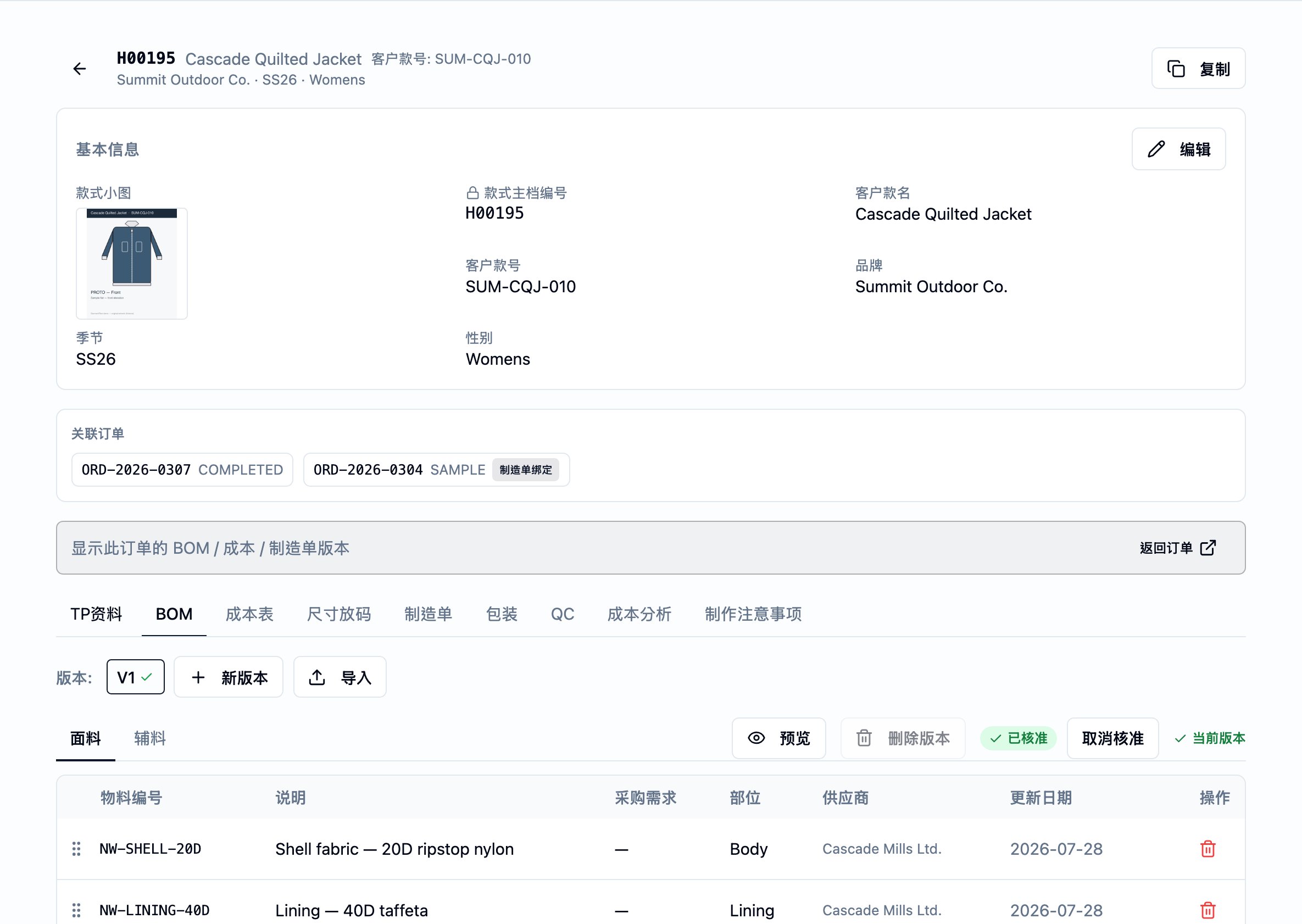
**要完成什么。** 打开款式的物料表,加入材料明细(`品项`、`描述`、
`单位`、`厂商`),在每条明细上填好**逐配色颜色字段**,并核准该版本。
**在哪里操作。** 款式详细页的 **BOM** 分页 → 版本选择器 → 填好明细 →
「核准」。见[建立物料表](/zh-Hans/modules/build-the-bom)。
**制造单为何需要它。** 物料表分页是一份**逐配色颜色规格矩阵**——
一列一材料、一栏一配色,填入该明细在该配色下所使用的颜色。
制造单不会在物料表分页上渲染 `Qty/pc` 或成本;此分页是给工厂的
颜色规格参考,不是成本视图。**草稿**物料表在此分页上不会渲染
任何列。
### 3. 核准物料表(含逐配色颜色字段)
**要完成什么。** 打开款式的物料表,加入材料明细(`品项`、`描述`、
`单位`、`厂商`),在每条明细上填好**逐配色颜色字段**,并核准该版本。
**在哪里操作。** 款式详细页的 **BOM** 分页 → 版本选择器 → 填好明细 →
「核准」。见[建立物料表](/zh-Hans/modules/build-the-bom)。
**制造单为何需要它。** 物料表分页是一份**逐配色颜色规格矩阵**——
一列一材料、一栏一配色,填入该明细在该配色下所使用的颜色。
制造单不会在物料表分页上渲染 `Qty/pc` 或成本;此分页是给工厂的
颜色规格参考,不是成本视图。**草稿**物料表在此分页上不会渲染
任何列。
 ### 4. 定稿放码表
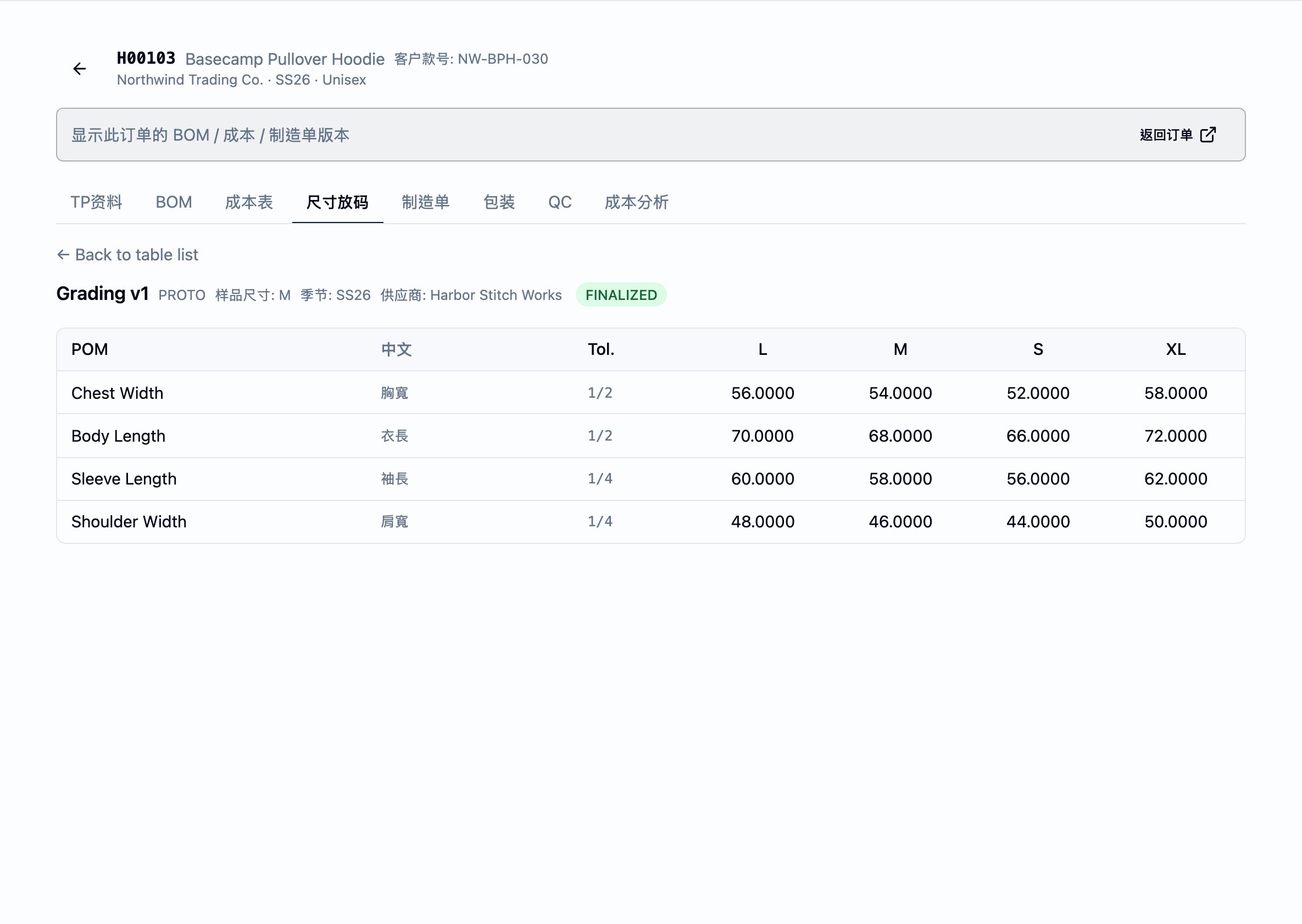
**要完成什么。** 打开订单—款式的放码表,**定稿**工厂应依循的版本。
**草稿**版本不会绑定到制造单。
**在哪里操作。** 订单详细页的 **Grading** 子分页 → 载有目标量测的
版本 →「定稿」。见[放码](/zh-Hans/modules/grading)。
**制造单为何需要它。** 工作簿的放码分页自*该*订单—款式**已定稿**的
放码表渲染 POM × 尺码网格与容差。放码为逐订单—款式——在一张订单上
把放码表定稿,不会延伸到另一张跑同一款式的订单。
### 4. 定稿放码表
**要完成什么。** 打开订单—款式的放码表,**定稿**工厂应依循的版本。
**草稿**版本不会绑定到制造单。
**在哪里操作。** 订单详细页的 **Grading** 子分页 → 载有目标量测的
版本 →「定稿」。见[放码](/zh-Hans/modules/grading)。
**制造单为何需要它。** 工作簿的放码分页自*该*订单—款式**已定稿**的
放码表渲染 POM × 尺码网格与容差。放码为逐订单—款式——在一张订单上
把放码表定稿,不会延伸到另一张跑同一款式的订单。
 ### 5. 记录样品量测
**要完成什么。** 在所连结的样品上,记录工作簿应比较之每个阶段的量测
(Proto、Fit 1、Fit 2、Fit 3、Size Set、PP、SMS、Bulk——以团队所跑者
为准)。
**在哪里操作。** **Fitting** 模块 → 该样品 → 各阶段分页 → 各阶段的
量测字段。见[样品与试身](/zh-Hans/modules/samples-and-fitting)。
**制造单为何需要它。** 样品量测比较(Spec)分页自样品上逐阶段记录
的量测值渲染。某一阶段没有量测,就不会为该阶段生成栏;整个样品都
没有阶段量测,该分页正文即为空白。
### 6. 上传该客户的品牌分页资料库
**要完成什么。** 在客户详细页上,打开 **Brand tabs** 区块并上传一份
或多份 Excel 文件,内含制造单应附挂之由客户所撰写的工作表——包装、
生产注意事项、样品审查意见与款式细节图。一份 Excel 文件可含一份
或数份这类工作表。
**在哪里操作。** 客户详细页 → **Brand tabs** → **上传**。
**制造单为何需要它。** 工作簿中四个分页——包装、生产注意事项、
样品审查、款式细节——由把品牌分页资料库项目附挂到制造单来填入。
该项目的来源工作表会被复制到工作簿中对应的目标分页。无附挂项的
分页只渲染表头。
所上传 Excel 中的**来源工作表名称**必须与模板的分页名称映射
**逐字**吻合,含任何前后空格。`包装资料`与`包装资料 `(含末端空格)
对平台而言是两个不同的工作表名称。若平台找不到相符的来源工作表,
对应的目标分页只会渲染表头。
### 7. 建立制造单版本并开立
1. **在订单脉络中打开款式的制造单分页。** 打开订单、款式行,
再打开 **MO** 分页。版本清单会列出为此订单—款式所开的每一个
制造单版本,最新者在最上。
2. **开启新的制造单版本。** 开启新版本并走向导:
* **挑选 [PMS 模板](/zh-Hans/admin/pms-templates)**——文件所套用
的多分页工作簿。
* **选择订单。** 当款式已有一张或多张订单时,向导要求选择订单。
没有订单的款式会显示明确的**空制造单警告**——版本仍可开立,
但由于订单字段无来源,每一个数据驱动的分页都会只渲染表头。
* **附挂品牌分页资料库项目。** 分别为包装、生产注意事项、样品
审查与款式细节等目标,挑选工作簿应复制其工作表的品牌分页
资料库项目。留空即跳过该分页。
* **设定版本标签**(可选)。
建立版本后,制造单即以**草稿**开启。
3. **开立制造单。** 按「**开立**」。制造单所绑定的内容自此冻结——
后续对物料表、放码、样品量测或品牌分页资料库项目的编辑,
不会流入已开立版本。若要承接后续变动,请开立新的制造单版本。
4. **下载 Excel。** 从已开立制造单按「**下载 Excel**」。工厂打开
的工作簿由开立时的快照渲染——即团队当时冻结的那一张图。
## 已知限制——放码多轮合于单一分页
尚不支持以**多个带日期的分页**呈现多轮放码。工作簿只有一个固定的
**放码**分页,渲染订单—款式已定稿的放码表。若您团队的流程需要在
同一份工作簿中看到不止一轮放码,较早那一轮的文件目前需与制造单
Excel 一同以另附文件传递。
## 管理员配置——模板与分页名称映射
工作区的[PMS 模板](/zh-Hans/admin/pms-templates)页面——从**管理与
配置 → PMS 模板**进入——是团队上传制造单所填之多分页 Excel 工作簿、
并维护工作簿所依循**分页名称映射**(用以把品牌分页与放码内容路由
到工作簿)的所在。
映射中的每一行是一组配对:
* **来源工作表名称**——工作表在工作簿内部(若为**放码**)或在品牌
分页资料库 Excel 内部(若为其余四个目标)的标题,**逐字**输入,
含任何前后空格。平台以完全吻合的标题进行比对。
* **目标插槽**——**放码**、**样品审查**、**包装**、**生产注意事项**
或**款式细节**其中之一,自下拉挑选。
上传模板与维护其映射为管理员与跟单人员的操作。详见
[PMS 模板](/zh-Hans/admin/pms-templates)。
## 决策点
* **在订单脉络中打开制造单,非款式层级。** 制造单通过订单脉络读取
「订单数量」分页与「放码」分页。在没有订单的款式上打开制造单,
会出现空制造单警告,且每一个数据驱动的分页都会只渲染表头。
* **附挂品牌分页项目 vs. 留白该分页。** 当工作簿应为该目标承载
客户所撰写的工作表时附挂;当本次生产不需要时留白。留白目标是
一种设计选择、不是缺陷——该分页只渲染表头。
* **修改上游 vs. 开新的制造单版本。** 已开立制造单冻结其内容。
当开立后物料表、放码、样品量测或品牌分页项目变动时,开一个新的
制造单版本让工作簿承接变动。较早的已开立版本仍可读取。
## 相关业务规则
下列规则规范此工作流程。它们在各自的权威页面上记录一次;
此工作流程仅摘要。
* **制造单由款式拥有、范围为订单。** 制造单通过各自的记录读取
款式的物料表、配色清单与样品,并通过订单脉络读取订单—款式的
放码与订单数量。见
[style vs. order vs. MO](/zh-Hans/concepts/style-vs-order-vs-mo)。
* **没有订单的款式无法建立制造单。** 当款式已有一张或多张订单时
向导要求选择订单;没有订单的款式会出现空制造单警告,即便版本
被开启,也会在每一个数据驱动的分页上只渲染表头。
* **已开立制造单冻结其内容。** 从开立那一刻起,工作簿自开立时
的快照读取,而非现行记录。见
[BOM, cost sheet, and artifact versions](/zh-Hans/concepts/bom-cost-sheet-artifact-versions)。
* **核准是让物料表在制造单物料表分页上渲染的关键。** 草稿物料表
的明细不会在此分页出现。见
[建立物料表](/zh-Hans/modules/build-the-bom)。
* **放码仅绑定已定稿版本。** 草稿放码表不会在制造单放码分页出现。
见[放码](/zh-Hans/modules/grading)。
* **品牌分页分页名称比对逐字吻合、含空格。** 来源工作表名称与映射
相差一个末端空格,即无法附挂,目标分页只渲染表头。见
[PMS 模板](/zh-Hans/admin/pms-templates)。
## 接下来会发生什么
1. **把工作簿交给工厂。** 下载的 Excel 即工厂所依循的规格。搭配
涵盖成衣制造合同的[工厂委外单](/zh-Hans/modules/production)一起
递出。
2. **当任一输入变动时,开立新的制造单版本。** 物料表重新核准、
放码重新定稿、品牌分页内容刷新——任一都值得开立新的制造单版本
让工作簿承接变动。较早的已开立版本仍可读取。
3. **推进订单。** 当量产前样品被核准、订单第一份物料表被核准
(采购),以及货物出货(已出货)时,订单的作业阶段会自动推进。
见[订单生命周期](/zh-Hans/concepts/order-lifecycle)。
## 最佳实践
* **在做任何事之前先把制造单绑定到订单。** 表头、订单数量分页、
放码分页与样品量测比较皆通过订单脉络读取;没有订单的制造单在
每一个数据驱动的分页上都只有表头。
* **审慎设定款式的配色顺序。** 物料表分页的逐配色颜色栏依循配色
顺序——在款式上一次把顺序定下来,工作簿就会依团队预期渲染
栏位。
* **让品牌分页的来源工作表名称与映射逐字吻合。** 某个目标分页
只渲染表头最常见的原因,就是来源工作表名称多了或少了前后空格。
在 Excel 中把工作表重新命名再上传品牌分页文件。
* **先核准上游,再开立。** 草稿物料表、未定稿的放码表、或空的
品牌分页附挂,会让对应分页在已开立工作簿上只有表头。
* **开新版本,而非编辑已开立制造单。** 已开立制造单已冻结——
工厂手上的工作簿是固定的。后续变动要送到工厂,就开一个新的
版本。
## 相关页面
* [Style vs. order vs. MO](/zh-Hans/concepts/style-vs-order-vs-mo)
* [BOM, cost sheet, and artifact versions](/zh-Hans/concepts/bom-cost-sheet-artifact-versions)
* [建立订单](/zh-Hans/modules/create-an-order)
* [建立物料表](/zh-Hans/modules/build-the-bom)
* [放码](/zh-Hans/modules/grading)
* [样品与试身](/zh-Hans/modules/samples-and-fitting)
* [PMS 模板](/zh-Hans/admin/pms-templates)
* [生产管理](/zh-Hans/modules/production)
* [生成工厂制造单](/zh-Hans/modules/generate-the-factory-work-order)——
制造单文件的第二种形式,适用于技术包来源款式的订单绑定制造单。
### 5. 记录样品量测
**要完成什么。** 在所连结的样品上,记录工作簿应比较之每个阶段的量测
(Proto、Fit 1、Fit 2、Fit 3、Size Set、PP、SMS、Bulk——以团队所跑者
为准)。
**在哪里操作。** **Fitting** 模块 → 该样品 → 各阶段分页 → 各阶段的
量测字段。见[样品与试身](/zh-Hans/modules/samples-and-fitting)。
**制造单为何需要它。** 样品量测比较(Spec)分页自样品上逐阶段记录
的量测值渲染。某一阶段没有量测,就不会为该阶段生成栏;整个样品都
没有阶段量测,该分页正文即为空白。
### 6. 上传该客户的品牌分页资料库
**要完成什么。** 在客户详细页上,打开 **Brand tabs** 区块并上传一份
或多份 Excel 文件,内含制造单应附挂之由客户所撰写的工作表——包装、
生产注意事项、样品审查意见与款式细节图。一份 Excel 文件可含一份
或数份这类工作表。
**在哪里操作。** 客户详细页 → **Brand tabs** → **上传**。
**制造单为何需要它。** 工作簿中四个分页——包装、生产注意事项、
样品审查、款式细节——由把品牌分页资料库项目附挂到制造单来填入。
该项目的来源工作表会被复制到工作簿中对应的目标分页。无附挂项的
分页只渲染表头。
所上传 Excel 中的**来源工作表名称**必须与模板的分页名称映射
**逐字**吻合,含任何前后空格。`包装资料`与`包装资料 `(含末端空格)
对平台而言是两个不同的工作表名称。若平台找不到相符的来源工作表,
对应的目标分页只会渲染表头。
### 7. 建立制造单版本并开立
1. **在订单脉络中打开款式的制造单分页。** 打开订单、款式行,
再打开 **MO** 分页。版本清单会列出为此订单—款式所开的每一个
制造单版本,最新者在最上。
2. **开启新的制造单版本。** 开启新版本并走向导:
* **挑选 [PMS 模板](/zh-Hans/admin/pms-templates)**——文件所套用
的多分页工作簿。
* **选择订单。** 当款式已有一张或多张订单时,向导要求选择订单。
没有订单的款式会显示明确的**空制造单警告**——版本仍可开立,
但由于订单字段无来源,每一个数据驱动的分页都会只渲染表头。
* **附挂品牌分页资料库项目。** 分别为包装、生产注意事项、样品
审查与款式细节等目标,挑选工作簿应复制其工作表的品牌分页
资料库项目。留空即跳过该分页。
* **设定版本标签**(可选)。
建立版本后,制造单即以**草稿**开启。
3. **开立制造单。** 按「**开立**」。制造单所绑定的内容自此冻结——
后续对物料表、放码、样品量测或品牌分页资料库项目的编辑,
不会流入已开立版本。若要承接后续变动,请开立新的制造单版本。
4. **下载 Excel。** 从已开立制造单按「**下载 Excel**」。工厂打开
的工作簿由开立时的快照渲染——即团队当时冻结的那一张图。
## 已知限制——放码多轮合于单一分页
尚不支持以**多个带日期的分页**呈现多轮放码。工作簿只有一个固定的
**放码**分页,渲染订单—款式已定稿的放码表。若您团队的流程需要在
同一份工作簿中看到不止一轮放码,较早那一轮的文件目前需与制造单
Excel 一同以另附文件传递。
## 管理员配置——模板与分页名称映射
工作区的[PMS 模板](/zh-Hans/admin/pms-templates)页面——从**管理与
配置 → PMS 模板**进入——是团队上传制造单所填之多分页 Excel 工作簿、
并维护工作簿所依循**分页名称映射**(用以把品牌分页与放码内容路由
到工作簿)的所在。
映射中的每一行是一组配对:
* **来源工作表名称**——工作表在工作簿内部(若为**放码**)或在品牌
分页资料库 Excel 内部(若为其余四个目标)的标题,**逐字**输入,
含任何前后空格。平台以完全吻合的标题进行比对。
* **目标插槽**——**放码**、**样品审查**、**包装**、**生产注意事项**
或**款式细节**其中之一,自下拉挑选。
上传模板与维护其映射为管理员与跟单人员的操作。详见
[PMS 模板](/zh-Hans/admin/pms-templates)。
## 决策点
* **在订单脉络中打开制造单,非款式层级。** 制造单通过订单脉络读取
「订单数量」分页与「放码」分页。在没有订单的款式上打开制造单,
会出现空制造单警告,且每一个数据驱动的分页都会只渲染表头。
* **附挂品牌分页项目 vs. 留白该分页。** 当工作簿应为该目标承载
客户所撰写的工作表时附挂;当本次生产不需要时留白。留白目标是
一种设计选择、不是缺陷——该分页只渲染表头。
* **修改上游 vs. 开新的制造单版本。** 已开立制造单冻结其内容。
当开立后物料表、放码、样品量测或品牌分页项目变动时,开一个新的
制造单版本让工作簿承接变动。较早的已开立版本仍可读取。
## 相关业务规则
下列规则规范此工作流程。它们在各自的权威页面上记录一次;
此工作流程仅摘要。
* **制造单由款式拥有、范围为订单。** 制造单通过各自的记录读取
款式的物料表、配色清单与样品,并通过订单脉络读取订单—款式的
放码与订单数量。见
[style vs. order vs. MO](/zh-Hans/concepts/style-vs-order-vs-mo)。
* **没有订单的款式无法建立制造单。** 当款式已有一张或多张订单时
向导要求选择订单;没有订单的款式会出现空制造单警告,即便版本
被开启,也会在每一个数据驱动的分页上只渲染表头。
* **已开立制造单冻结其内容。** 从开立那一刻起,工作簿自开立时
的快照读取,而非现行记录。见
[BOM, cost sheet, and artifact versions](/zh-Hans/concepts/bom-cost-sheet-artifact-versions)。
* **核准是让物料表在制造单物料表分页上渲染的关键。** 草稿物料表
的明细不会在此分页出现。见
[建立物料表](/zh-Hans/modules/build-the-bom)。
* **放码仅绑定已定稿版本。** 草稿放码表不会在制造单放码分页出现。
见[放码](/zh-Hans/modules/grading)。
* **品牌分页分页名称比对逐字吻合、含空格。** 来源工作表名称与映射
相差一个末端空格,即无法附挂,目标分页只渲染表头。见
[PMS 模板](/zh-Hans/admin/pms-templates)。
## 接下来会发生什么
1. **把工作簿交给工厂。** 下载的 Excel 即工厂所依循的规格。搭配
涵盖成衣制造合同的[工厂委外单](/zh-Hans/modules/production)一起
递出。
2. **当任一输入变动时,开立新的制造单版本。** 物料表重新核准、
放码重新定稿、品牌分页内容刷新——任一都值得开立新的制造单版本
让工作簿承接变动。较早的已开立版本仍可读取。
3. **推进订单。** 当量产前样品被核准、订单第一份物料表被核准
(采购),以及货物出货(已出货)时,订单的作业阶段会自动推进。
见[订单生命周期](/zh-Hans/concepts/order-lifecycle)。
## 最佳实践
* **在做任何事之前先把制造单绑定到订单。** 表头、订单数量分页、
放码分页与样品量测比较皆通过订单脉络读取;没有订单的制造单在
每一个数据驱动的分页上都只有表头。
* **审慎设定款式的配色顺序。** 物料表分页的逐配色颜色栏依循配色
顺序——在款式上一次把顺序定下来,工作簿就会依团队预期渲染
栏位。
* **让品牌分页的来源工作表名称与映射逐字吻合。** 某个目标分页
只渲染表头最常见的原因,就是来源工作表名称多了或少了前后空格。
在 Excel 中把工作表重新命名再上传品牌分页文件。
* **先核准上游,再开立。** 草稿物料表、未定稿的放码表、或空的
品牌分页附挂,会让对应分页在已开立工作簿上只有表头。
* **开新版本,而非编辑已开立制造单。** 已开立制造单已冻结——
工厂手上的工作簿是固定的。后续变动要送到工厂,就开一个新的
版本。
## 相关页面
* [Style vs. order vs. MO](/zh-Hans/concepts/style-vs-order-vs-mo)
* [BOM, cost sheet, and artifact versions](/zh-Hans/concepts/bom-cost-sheet-artifact-versions)
* [建立订单](/zh-Hans/modules/create-an-order)
* [建立物料表](/zh-Hans/modules/build-the-bom)
* [放码](/zh-Hans/modules/grading)
* [样品与试身](/zh-Hans/modules/samples-and-fitting)
* [PMS 模板](/zh-Hans/admin/pms-templates)
* [生产管理](/zh-Hans/modules/production)
* [生成工厂制造单](/zh-Hans/modules/generate-the-factory-work-order)——
制造单文件的第二种形式,适用于技术包来源款式的订单绑定制造单。